B550M 조립 PC, CPU LED만 켜지던 문제 — CPU 8핀과 BIOS를 다시 잡고 해결한 기록
B550M 조립 PC의 전원은 들어오는데 화면이 없고 CPU 디버그 LED만 켜졌습니다. CPU 8핀 보조전원을 다시 연결하고 BIOS를 업데이트한 뒤 부팅에 성공한 과정과, 같은 증상을 겪는 독자를 위한 확인 순서를 정리했습니다.
이 글의 목차09
이 글은 작성자가 직접 겪은 증상과 제공한 사진을 바탕으로 작성한 개인 진단 기록입니다. 같은 증상이라고 해서 항상 같은 원인은 아니며, 모델별 메인보드 매뉴얼과 제조사 지원 페이지를 우선 확인해야 합니다. 탄 냄새·액체 유입·타는 소리가 있으면 즉시 전원을 끄고 AS를 받으세요.
전원은 들어오는데 화면이 없다
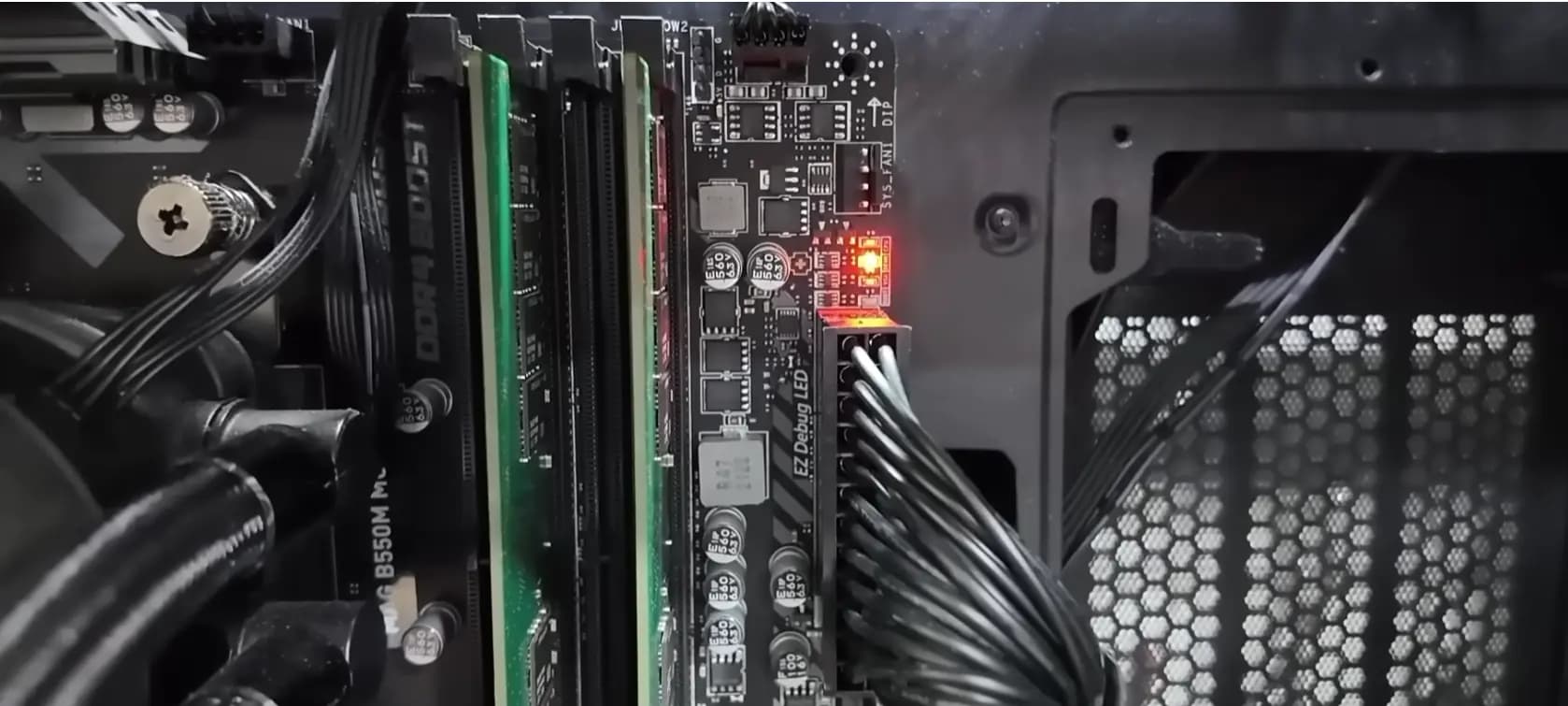
B550M 메인보드로 PC를 조립하고 전원을 켰다. 모니터에는 화면이 뜨지 않았고, 메인보드 오른쪽 위의 EZ Debug LED에는 빨간불이 들어와 있었다.
처음에는 CPU가 고장 난 건 아닐까 생각했다. 하지만 CPU LED는 “CPU가 죽었다”는 뜻이 아니라, 부팅이 CPU 단계에서 멈췄다는 신호에 가깝다. 그래서 부품을 바꾸기 전에 전원과 BIOS부터 다시 확인하기로 했다.
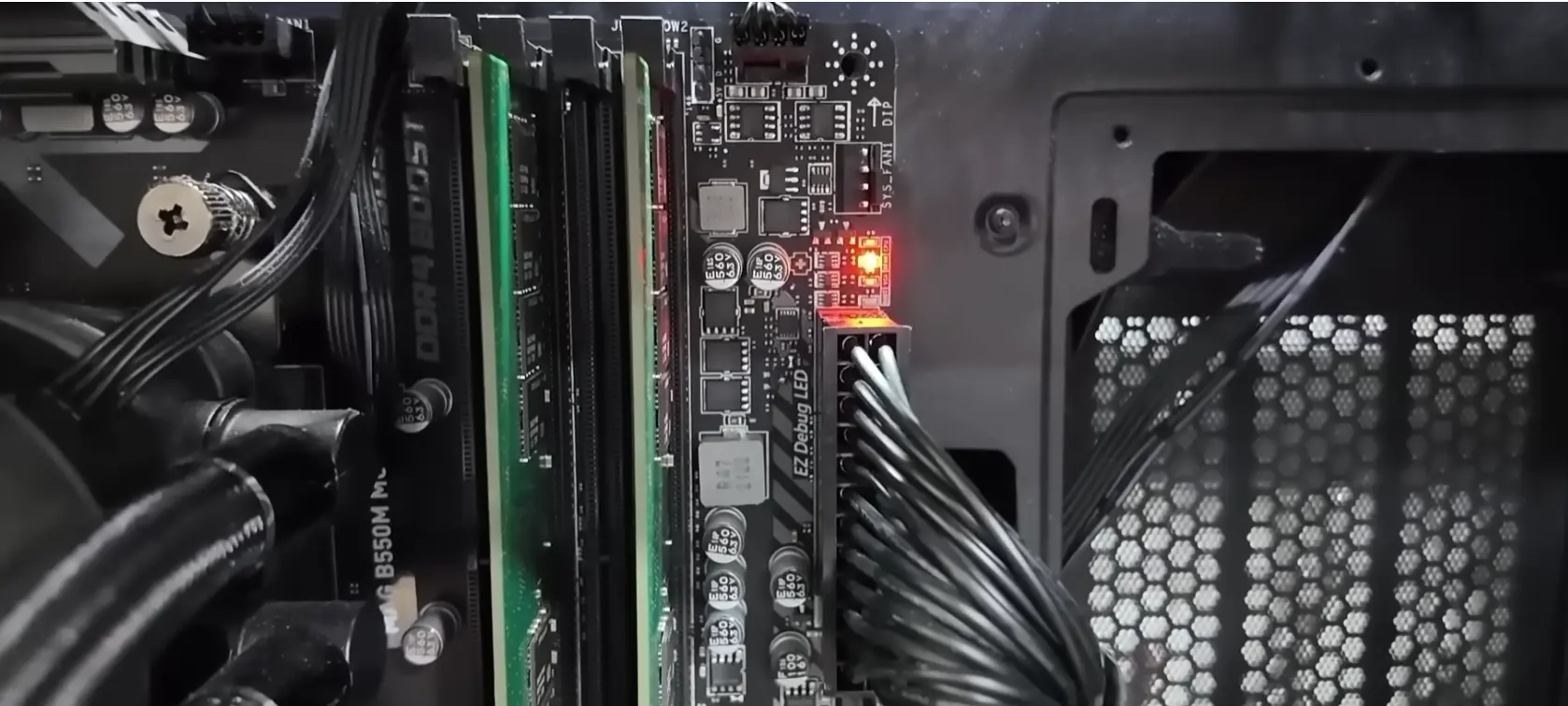
사진: 작성자 제공. B550M 계열로 보이는 메인보드의 EZ Debug LED에 빨간불이 들어온 모습. 정확한 LED 라벨과 순서는 모델별 매뉴얼에서 확인해야 합니다.
사진 속 LED부터 읽었다
사진에서 문제가 된 보드는 B550M 계열로 보인다. 오른쪽 위 EZ Debug LED 영역 중 맨 위 LED에 빨간불이 들어와 있다. MSI의 B550M 계열처럼 디버그 LED가 4개 있는 보드는 보통 위에서부터 CPU → DRAM → VGA → BOOT 순서다. 모델에 따라 순서가 다를 수 있으니, 보드에 인쇄된 라벨과 매뉴얼을 함께 봐야 한다.
내 경우에는 맨 위 LED가 켜져 있었기 때문에 CPU 단계에서 멈춘 것으로 보고, CPU 보조전원과 BIOS를 우선 확인했다.
첫 번째: CPU 8핀 보조전원을 다시 연결했다
메인보드 왼쪽 위에는 CPU 전용 8핀(또는 4+4핀) 커넥터가 있다. 24핀 메인 전원이 꽂혀 있어도 이 케이블이 제대로 물리지 않으면 CPU는 전원을 받지 못한다. 나는 전원을 분리한 뒤 CPU 8핀 커넥터를 빼고, 방향과 키 모양을 확인해 다시 끝까지 밀어 넣었다.
CPU 보조전원은 그래픽카드용 PCIe 8핀과 모양이 비슷해 보이지만, 같은 케이블이 아니다. 파워서플라이 케이블에 표시된 CPU 라벨을 확인해야 하고, 모듈형 파워라면 파워 쪽 연결도 함께 확인해야 한다. 억지로 끼우면 핀이 휘거나 보드가 손상될 수 있으니, 걸리면 힘으로 밀지 말고 방향을 다시 확인하는 게 좋다.
CPU 8핀을 다시 연결한 뒤, 이어서 BIOS도 업데이트했다.
두 번째: BIOS를 업데이트했다
B550 메인보드는 출시 초기 BIOS에서 라이젠 3000 시리즈에 맞춰져 있었고, 라이젠 5000 시리즈를 쓰려면 BIOS 업데이트가 필요한 경우가 있다. CPU LED가 켜지는 이유가 “CPU 고장”이 아니라 “메인보드가 CPU를 인식하지 못함”일 수 있는 것이다.
나는 메인보드 제조사 지원 페이지에서 정확한 모델명과 CPU 모델명을 확인하고, 필요한 BIOS 버전을 찾았다. 그다음 매뉴얼에 나온 방법으로 BIOS를 최신 버전으로 업데이트했다. BIOS 업데이트 방법은 보드마다 다르다. USB BIOS Flashback이 있는 모델은 CPU 없이 업데이트할 수 있지만, 모든 보드가 그런 것은 아니다. Flashback이 없다면 호환되는 CPU로 먼저 부팅해 업데이트하거나, 판매처·AS 센터에 요청해야 한다.
그 뒤 화면이 들어왔다
CPU 8핀 보조전원을 다시 연결하고 BIOS를 업데이트한 뒤 전원을 켜자, CPU 디버그 LED가 꺼지고 모니터에 화면이 들어왔다. 두 가지를 함께 처리했기 때문에 CPU 보조전원 접촉이 결정적이었는지, BIOS 업데이트가 결정적이었는지는 정확히 분리해서 말하기 어렵다. 다만 CPU LED가 켜졌을 때 이 두 가지가 실제로 문제가 될 수 있다는 건 확인했다.
만약 같은 증상이 다시 생긴다면, 나는 아래 순서로 확인할 생각이다.
같은 증상이라면 이 순서로 확인하자
| 순서 | 확인할 것 | 포인트 |
|---|---|---|
| 1 | 파워 스위치·콘센트·24핀 | 전원이 실제로 들어오는지 |
| 2 | CPU 8핀 보조전원 | CPU 라벨, 끝까지 체결 |
| 3 | 디버그 LED 라벨 | 맨 위가 CPU인지 매뉴얼 확인 |
| 4 | CPU 장착·핀 상태 | AM4 핀 휘어짐 주의 |
| 5 | BIOS·CPU 지원 목록 | B550 + 라이젠 5000 호환성 |
| 6 | RAM 1개·A2 슬롯 | DRAM LED면 우선 확인 |
| 7 | 그래픽카드·모니터 케이블 | GPU 출력 포트에 연결 |
| 8 | CMOS 초기화 | 매뉴얼의 CLR_CMOS/JBAT |
| 9 | 정상 파워·CPU 교차 테스트 | 파워 내부 개방 금지 |
특히 CPU LED가 켜졌을 때는 CPU 보조전원 → BIOS 호환성 → CPU 장착 순서로 보는 게 효율적이었다. RAM이나 그래픽카드 문제라면 보통 DRAM 또는 VGA LED가 켜지지만, 보드에 따라 예외가 있을 수 있으므로 LED 라벨을 먼저 확인해야 한다.
초보자가 놓치기 쉬운 것
- 24핀만 꽂고 CPU 8핀을 빠뜨리는 경우
- 그래픽카드용 PCIe 케이블을 CPU 전원에 억지로 끼우는 경우
- 모니터 케이블을 그래픽카드가 아니라 메인보드에 연결하는 경우
- B550 초기 BIOS가 라이젠 5000을 인식하지 못하는 경우
- CPU 쿨러를 조일 때 한쪽만 세게 조여 CPU가 들뜨는 경우
- 다른 파워의 모듈 케이블을 섞어 쓰는 경우
마지막 체크리스트
- 파워 스위치와 콘센트 전원을 확인했다
- 24핀과 CPU 8핀 보조전원을 끝까지 꽂았다
- 디버그 LED의 정확한 라벨을 매뉴얼에서 확인했다
- CPU 모델과 B550 BIOS 지원 버전을 확인했다
- CPU를 다시 장착하고 핀 상태를 확인했다
- RAM 1개·A2 슬롯으로 최소 구성 부팅을 해봤다
- 그래픽카드 보조전원과 모니터 출력 포트를 확인했다
- CMOS 초기화를 매뉴얼대로 해봤다
- 정상 파워·CPU로 교차 테스트하거나 AS를 예약했다
출처와 검증 메모
- 메인보드 모델별 매뉴얼과 CPU 지원 목록: MSI Support, ASUS Support, Gigabyte Support, ASRock Support
- CPU 설치 방향과 소켓 주의사항: AMD Support
- 사진: 작성자 제공. 사진만으로 정확한 고장 원인을 단정하지 않으며, 본문은 실제 경험과 일반적인 조립 PC 점검 절차를 함께 정리한 것입니다.
- 해결에 사용한 조치: CPU 8핀 보조전원 재연결, BIOS 업데이트. 두 조치 중 어느 것이 결정적이었는지는 분리하지 못했습니다.
FAQ